IrfanView64ビット版でネットワークドライブからファイルを開くとクラッシュする。

IrfanView64ビット版では、ネットワークドライブからファイルを開くとクラッシュします。
以下のフォーラム(irfanview-forum)に修正版があがっていました。
https://irfanview-forum.de/showthread.php?t=10393
Attached Files : iview64_test.zip (1.07 MB, 224 views)

IrfanView64ビット版では、ネットワークドライブからファイルを開くとクラッシュします。
以下のフォーラム(irfanview-forum)に修正版があがっていました。
https://irfanview-forum.de/showthread.php?t=10393
Attached Files : iview64_test.zip (1.07 MB, 224 views)
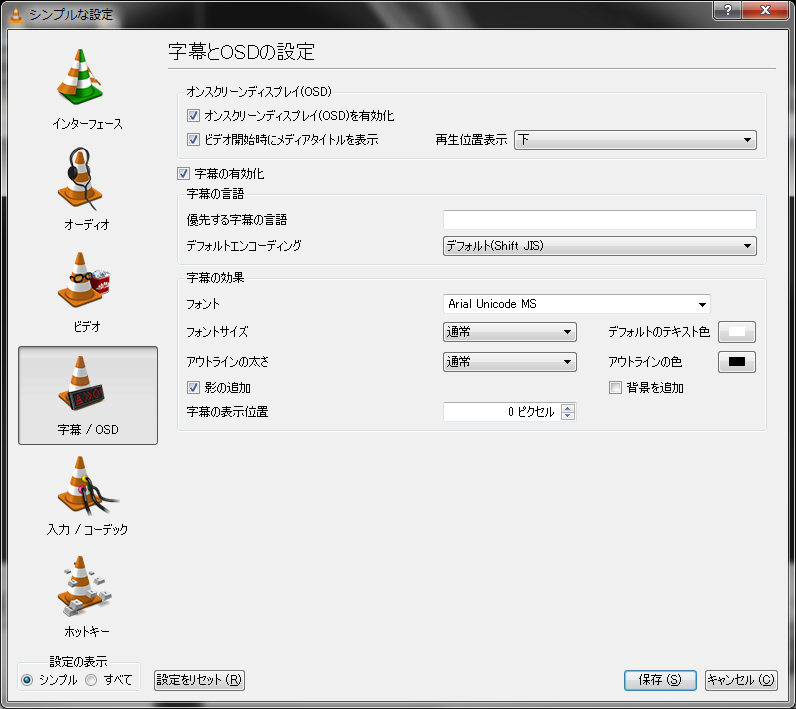
ファイル名や”音量”の文字が文字化けちゃうので
字幕 / OSD の設定で、フォントを ”Arial Unicode MS” にする。


昔、とある情報サイト用に依頼され作成したPSD画像が出てきた
左:修正前 右:修正後
整形内容は・・・
小顔、ウエストくびれ、バストアップ、足長、脚細、腕細、スキンケア
みなさん、グラビアには騙されないようにw
LogMeIn Free がいきなり終了!
猶予は7日だと! ウソでしょ
便利なサービスだから有料版に乗り換えるのはやぶさかでないが
いきなり、もう使わせないよ!
半額にしといてやったから金払え!って
他のサービスに乗り換えないと

LogMeIn Free は、まもなく使用できなくなります。
今後もリモート アクセスを使用するには、LogMeIn Pro のアカウント利用期間を購入する必要があります。正式なユーザーには割引特別価格が適用され、2 台のコンピュータを対象とした年額 JPY ¥7000 のパッケージから購入できます。* 新しいアカウントでは、署名リモート アクセスでリモート印刷、ファイル転送、クラウド データ アクセスなどのプレミアム機能やデスクトップおよびモバイル アプリを使用して、これまで以上に快適な実行環境を楽しむことができます。
注意 : 移行しない場合、2014/01/28 以降、アカウント内の強調表示された Free コンピュータにアクセスできなくなります。残り 7 日です。
VirtualBox ゲストOS用壁紙作りました。1600×1200 (クリックで拡大)


Evernote 4.6.4 のアップデートでエラー・・・。
以下のレジストリキーを削除するとOK。
HKEY_CLASSES_ROOT\Installer\UpgradeCodes\E190C2EAF5FC03E468956D042EA3B899
検索結果の右横に表示されるようになった「ナレッジグラフ」
ここに表示される写真はgoogleさんがそれっぽい物を自動で引っ張ってきてるっぽい

うちの会社も関係ない写真が表示される・・・

Firefox17のアップデート
Tab Mix Plusが使えない・・・
強引に有効にしてみたが、挙動がおかしい(タブが二つ開いてしまう。)
最新デベロッパー版で動くっぽい
Index of dev-builds

heteml が大容量118.6GBになったので、いろいろと使い道が出来てきた。
(※1186”良いハム”キャンペーン実施中)
早速、あれやこれやUPしてたら、お叱りのメールが・・・
○○様
平素は、ヘテムルをご利用いただきまして、誠にありがとうございます。
本日ご連絡差し上げましたのは、転送量についてでございます。
ヘテムルでは、ご契約あたりの1日の転送量の目安を20GBで
ご案内いたしております。
恐れ入りますが、現時点(7月5日の17:30)で1日の転送量を超えている
状態でございますので、アップロードはお控いただきますようお願致します。
なお、引き続きアップロードなどで転送量が増加した場合は
FTPへの接続などの制限を行わせていただきます。
何卒ご了承をいただきますよう、よろしくお願致します。
転送量について、多少オーバーしても細かい事は言われないんだけど
流石に30GBのSQLデータベースファイルのUPはダメだったか(笑)
で、せっかくの大容量。何に使おうか
やっぱ時代は食らうど、クラウドでしょう!
Webストレージをマウントツールの「Gladinet Cloud」で
Dropbox的クラウドが実現出来そうだが、シンク出来るのは有料プロ版のみ
フリー版は、2件しか登録出来ないし、マウント中はFTPクライアントでログイン出来なくてイマイチ
他を探すと良いのがありました。「NetDrive」
起動するとこんな感じ
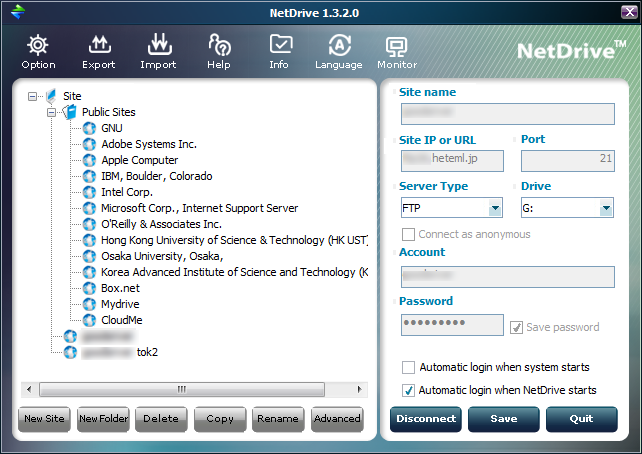
あらかじめ、Public Sites としていくつか登録済み
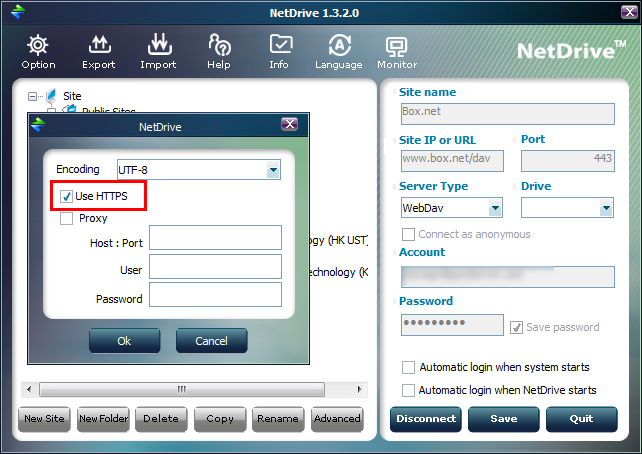
(なぜか Box.net には繋がらずエラーを吐く)2012.07.07 修正
Box.net の場合、Use HTTPS にチェックをいれる。
heteml と tok2 をマウントしてみたが問題なし。
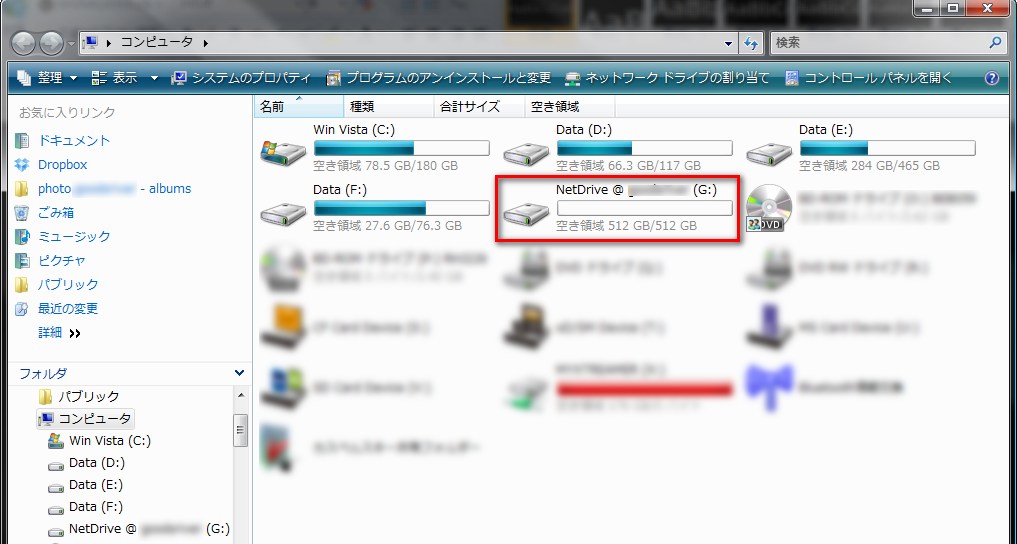
マイコンピュータにGドライブが出来た。
これでいろんなツールからFTP鯖を弄り倒せる。
これだけじゃつまらないので
zenPhoto の便利なところは、FTPでUPした写真が勝手にアルバム化される事。
ちまちまブラウザからUPしなくてもいい。
(ただし日本語ファイル名ではFTPでUPするとインデックスされないの注意)
何がしたいかというと、エクスプローラーで写真を zenPhoto の albums フォルダにコピーすれば
勝手にWEBにアルバム公開されちゃうようにしたいわけ
さらに、Firefox アドオンの”コンテキストメニューから直接、ユーザーが設定したフォルダやそのサブフォルダにファイルを保存できる” 「Save File to」を使えば、ブラウジング中に気になった画像を一発で zenPhoto に保存出来ちゃうわけ。
これば便利杉

Warning: Cannot modify header information – headers already sent by …
Parse error: syntax error, unexpected $end, expecting ‘,’ or ‘)’ in /home/***************/wp-content/themes/***/functions.php on line 86
ヘテムルにぶっ込んだWordpressで謎のエラー
テーマを変えるとエラーが出ないので、カスタマイズしたテーマが影響している。
functions.php line 86 には怪しそうな物は無いのに・・・
いやあったんです。改行が
<?php>の前の改行を削除したら、エラーが出なくなった。
続き


最近のコメント